Руководство
Весь путь: от двух файлов до результата, отчета для коллег и регулярных сверок без ручной работы.
Вход
Reconcio работает в вашей инфраструктуре, поэтому входить нужно по адресу установки вашей компании, а не на публичный сайт. Первый пользователь новой установки становится ее администратором, остальные приходят по приглашению администратора.
1. Два файла
Нажмите Новая сверка. Файлы можно передать двумя способами.
Загрузка. Перетащите файл A ифайл B в две зоны. Файл A — обычно основной источник: выгрузка PSP, ERP, учетной системы. Файл B — то, с чем он сверяется: проводки учета, банковская выписка, отчет маркетплейса о выплатах.
Из хранилища. Если системы уже выгружают файлы в S3, вставьте ссылки вида s3://bucket/path/file.csv. Сервер читает файлы прямо из хранилища, через браузер ничего не идет, поэтому большие выгрузки тоже работают. Исходные файлы не изменяются и не удаляются. Способ включает администратор (список разрешенных бакетов,S3_SOURCE_BUCKETS).
Названия колонок, их число и число строк в файлах могут не совпадать.

2. Выбор колонок
Прочитав файлы, Reconcio показывает число строк в каждом и предлагает, какие колонки чему соответствуют. Подбор учитывает названия, типы данных и пробу на выборке строк: если две колонки на выборке почти не совпадают — например, коды статусов двух систем с разными справочниками, — они предлагаются как несравниваемые. Заголовки могут быть на любом языке.
Предложением можно не ограничиваться: любую колонку файла A можно поставить в пару с любой колонкой файла B.

Ключ
Ключ — колонка, по которой запись узнается в обоих файлах: номер операции, счета, заказа. Строки сопоставляются по ключу. Без ключевой колонки сверка не запустится.
InvoiceId + CompanyCode.
Условия сравнения
Для остальных колонок выберите, как сравнивать значения:
| Условие | Выполнено, когда |
|---|---|
EQ | A равно B |
GT | A больше B |
GTE | A больше или равно B |
LT | A меньше B |
LTE | A меньше или равно B |
IGNORE | Всегда: колонка не сравнивается |
Суммы сравниваются точно, 64-битными числами: разница в один цент на 12 345 678,91 — это расхождение. Текст сравнивается без учета регистра.
3. Запуск
Нажмите Запустить сверку. Сверка идет на сервере: страницу можно закрыть, статус обновится сам. Миллион операций сверяется примерно за 20 секунд — это проверяет автотест в каждом релизе. Фактическое время зависит от вашего оборудования и числа сравниваемых колонок.
4. Результат
Когда сверка закончится, на экране результата будут:
- сходимость — доля ключей, сошедшихся полностью;
- совпавшие и расходящиеся строки, строки только в файле A и только в файле B;
- расхождения по каждой сравниваемой колонке;
- итоги сумм в каждом файле и их разница;
- рекомендации — на что, скорее всего, стоит посмотреть.

Каждый показатель и файл расхождений описаны в разделеРезультаты и файл расхождений.
Отчеты и почта
- Файл расхождений (CSV) — каждый ключ со значениями из обоих файлов и результатом каждой проверки. Открывается в таблице или загружается в BI.
- PDF-отчет — сводка для тех, кому не нужны строки: сходимость, итоги, сравниваемые колонки, рекомендации и примеры расхождений.
- Письмом — отправьте PDF-отчет до 10 получателям или укажите получателей при запуске сверки, и отчет уйдет сам, когда она закончится. Нужна настроенная в установке почта.
Шаблоны
Если одну и ту же пару выгрузок вы сверяете регулярно — тот же PSP, тот же формат учета, — сохраните ключ и сравниваемые колонки какшаблон.
Выберите шаблон при создании сверки — в кабинете или через API, — и она запустится сама сразу после подготовки файлов. Вместе с получателями отчета это дает «выгрузили файлы — получили отчет в почте» без захода в кабинет.

История
В разделе Сверки — все прошлые запуски со статусом, именами файлов, числом строк и датами. Список фильтруется по статусу, любую сверку можно открыть целиком. Файл расхождений доступен до срока, указанного в результате.

API-ключи
Ключ для обращения к Reconcio из ваших систем создается в разделеAPI-ключи. У ключа есть имя и набор разрешений —reconciliations:read, reconciliations:write,templates:read, templates:write, — а также, по желанию, ограничения частоты запросов в минуту и в сутки и срок действия. Ключ передается в заголовке Authorization, базовый путь —/api/v1.
Authorization: Bearer <ваш API-ключ>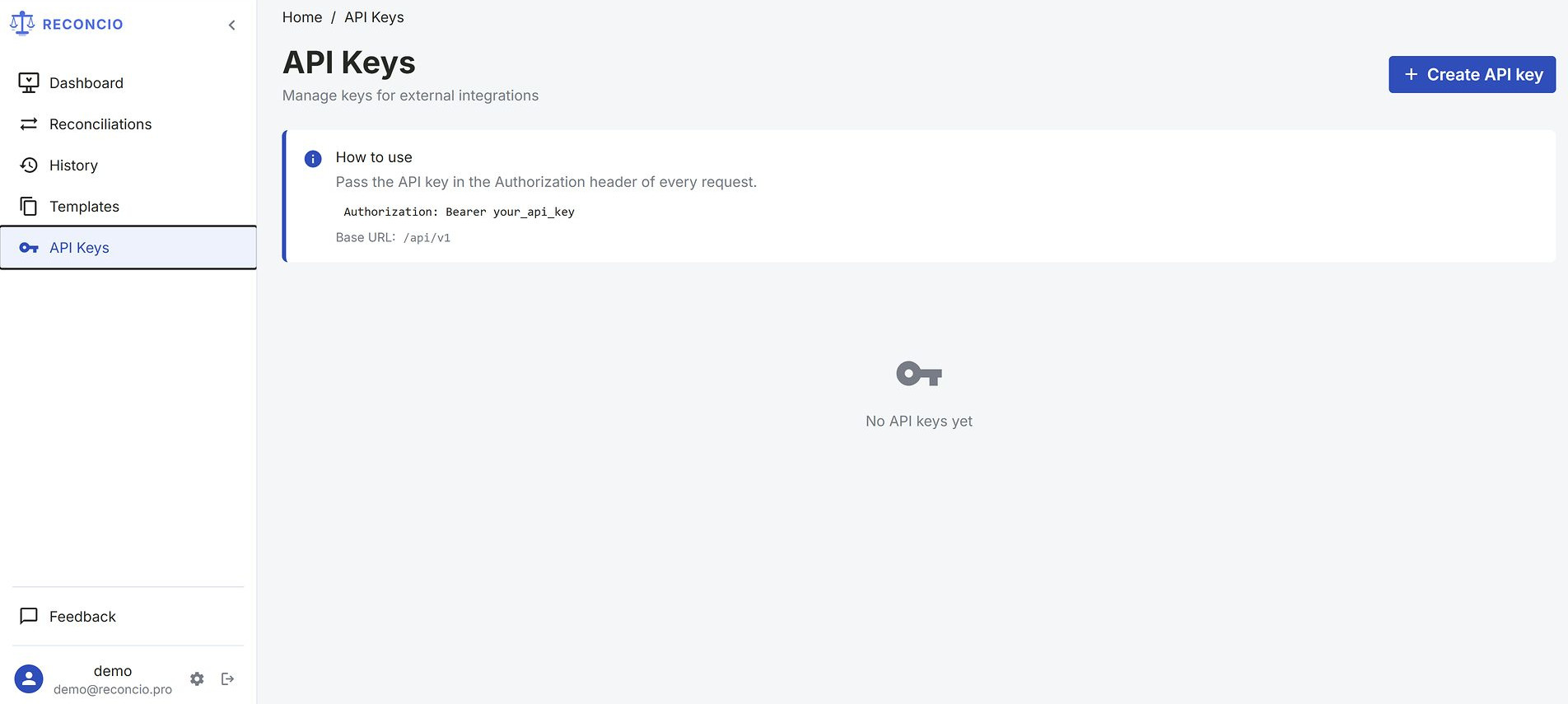
Методы и примеры — в разделе API.
Профиль и двухфакторная аутентификация
В Настройках переключаются язык интерфейса (английский или русский) и тема, меняется пароль и включается двухфакторная аутентификация.
Двухфакторная аутентификация работает с любым приложением TOTP (Google Authenticator, Authy, 1Password и другими). НажмитеВключить 2FA, отсканируйте QR-код и подтвердите шестизначным кодом. После этого при каждом входе понадобятся пароль и свежий код. Чтобы отключить 2FA, подтвердите действие действующим кодом.

Администрирование
Администратору доступна консоль администрирования:
- Сводка — версия, состояние зависимостей, лицензия, число пользователей, сверки по статусам и фоновые задачи;
- Пользователи — поиск, блокировка и разблокировка, назначение администратором. Заблокированный пользователь теряет доступ сразу, вместе с API-ключами;
- Приглашения — по адресу почты, ссылка действует 7 дней;
- Все сверки — с фильтром по статусу и владельцу;
- Фоновые задачи — проваленные и зависшие; проваленную задачу можно перезапустить, когда причина устранена.
Форматы файлов
| Формат | Расширение | Примечание |
|---|---|---|
| CSV | .csv | Первая строка — заголовки. Кодировка (UTF-8, UTF-16, Windows-1251 или Windows-1252) и разделитель (запятая, точка с запятой, табуляция или черта) определяются сами. |
| Excel | .xlsx | Берется первый лист, его первая строка — заголовки. Сверяются значения ячеек, а не их вид: сумма, показанная как 1 234,56, — это число 1234.56, дата — дата. |
Суммы можно оставить в том виде, в каком их выгружает ваша система:1234.56, 1,234.56, 1.234,56,1 234,56, с символом валюты или отрицательные в скобках(10,00). Десятичный разделитель определяется по всей колонке:1,234 рядом с 75,10 читается как одна целая двести тридцать четыре тысячных. Колонка читается как числа, только если числа — все ее значения; коды вида 007 и даты остаются как есть.
.xls не поддерживается. Откройте файл в Excel или
LibreOffice и сохраните как .xlsx или выгрузите в .csv.
Ограничения и хранение
- Предельный размер загружаемого файла — настройка вашей установки.
- Загруженные файлы удаляются из хранилища через 24 часа после загрузки; после этого запустить сверку по ним снова нельзя.
- Файл расхождений хранится в течение срока, заданного в установке; дата удаления видна в результате.
- Результат — сводка и статистика по колонкам — остается и после удаления файлов.
Не нашли ответ? Напишите на support@reconcio.pro